
Mandanten gliedern die Nutzer grundsätzlich, z. B. nach Gebäuden oder Standorten. Wählen Sie einen vorhandenen Mandanten aus oder legen Sie über „Neuen Mandanten anlegen“ einen neuen an (Bezeichnung eingeben und „Speichern“). Erst nach Auswahl eines Mandanten werden die Bereiche „Geräte“, „Gruppen“, „Konfiguration“, „Statistik“, „Ausrollen“, „Account“ und „Text-to-Speech“ freigeschaltet.
Mandantendetails
-
Felder Mandant ID, Bezeichnung, Vorhaltezeit Alarme (Tage) (wie lange Alarme in der App angezeigt werden, höchstens 14 Tage) und Token
-
Knöpfe „Speichern“, „Mandant Löschen“ und „QR-Code anzeigen“. Letzterer öffnet „QR-Code zum Beitritt“ mit dem Token des Mandanten und der Möglichkeit zum „Herunterladen“ (z. B. zum Ausdrucken oder für eine Rundmail).
-
Verknüpfung mit GisboAlarm (Seite „Verknüpfung mit GisboAlarm“)
-
Automatische Beendigung nach 24h: Ist das Häkchen gesetzt, werden ausgelöste Alarme des Mandanten 24 Stunden nach der Auslösung automatisch beendet, falls sie bis dahin noch aktiv sind (z. B. weil die App abgestürzt ist oder keine Verbindung hatte). Standardmäßig ist die Funktion ausgeschaltet. Bereits offene Alarme werden nicht rückwirkend beendet, passive Alarme (Timer) sind ausgenommen.
-
Alarmerinnerung: Dauer in Minuten, nach der das Gerät, das den Alarm ausgelöst hat, eine Erinnerung erhält, wenn der Alarm noch aktiv ist. Mit 0 ist keine Erinnerung eingestellt.
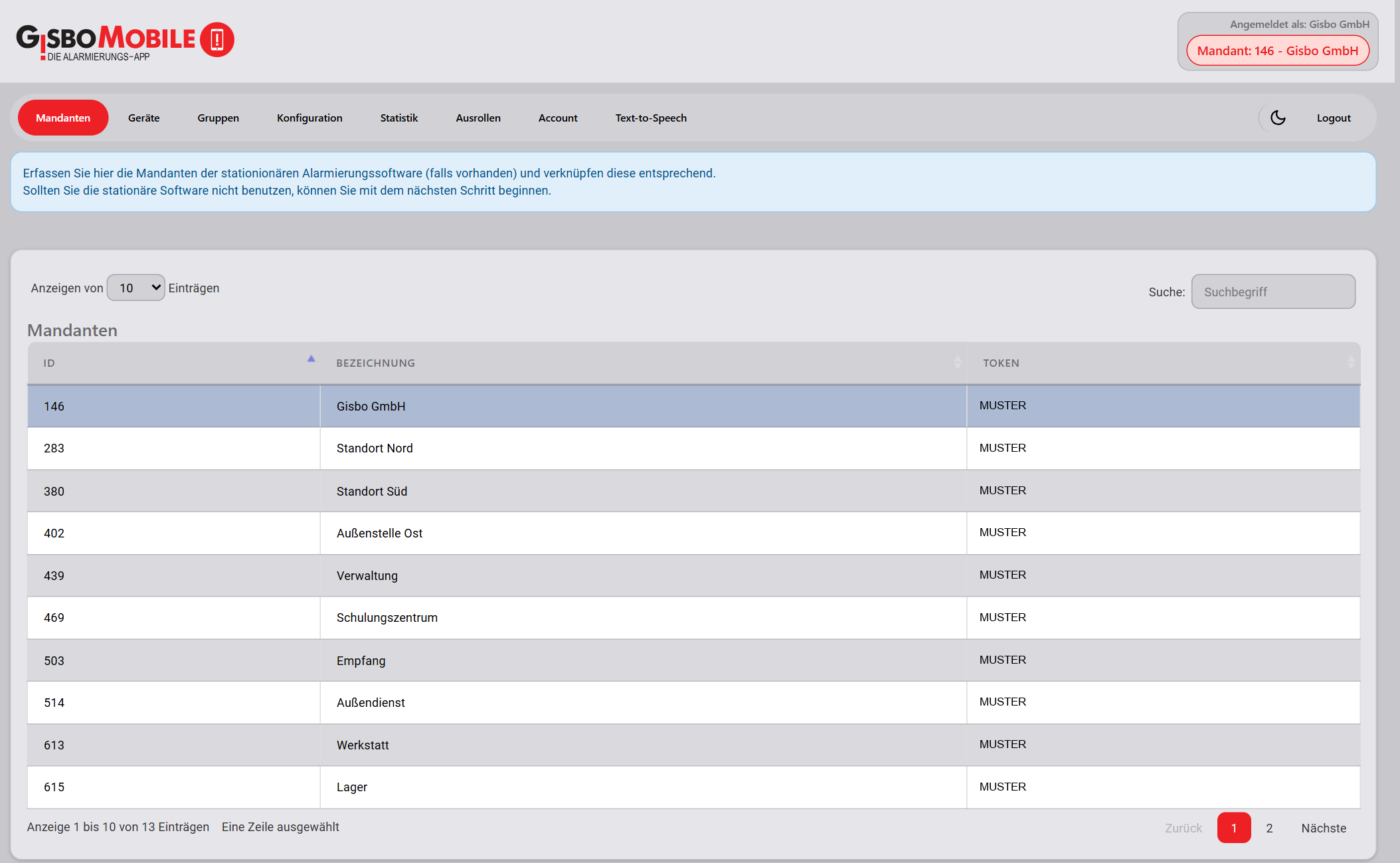
Abbildung 15 – Manager, Mandanten
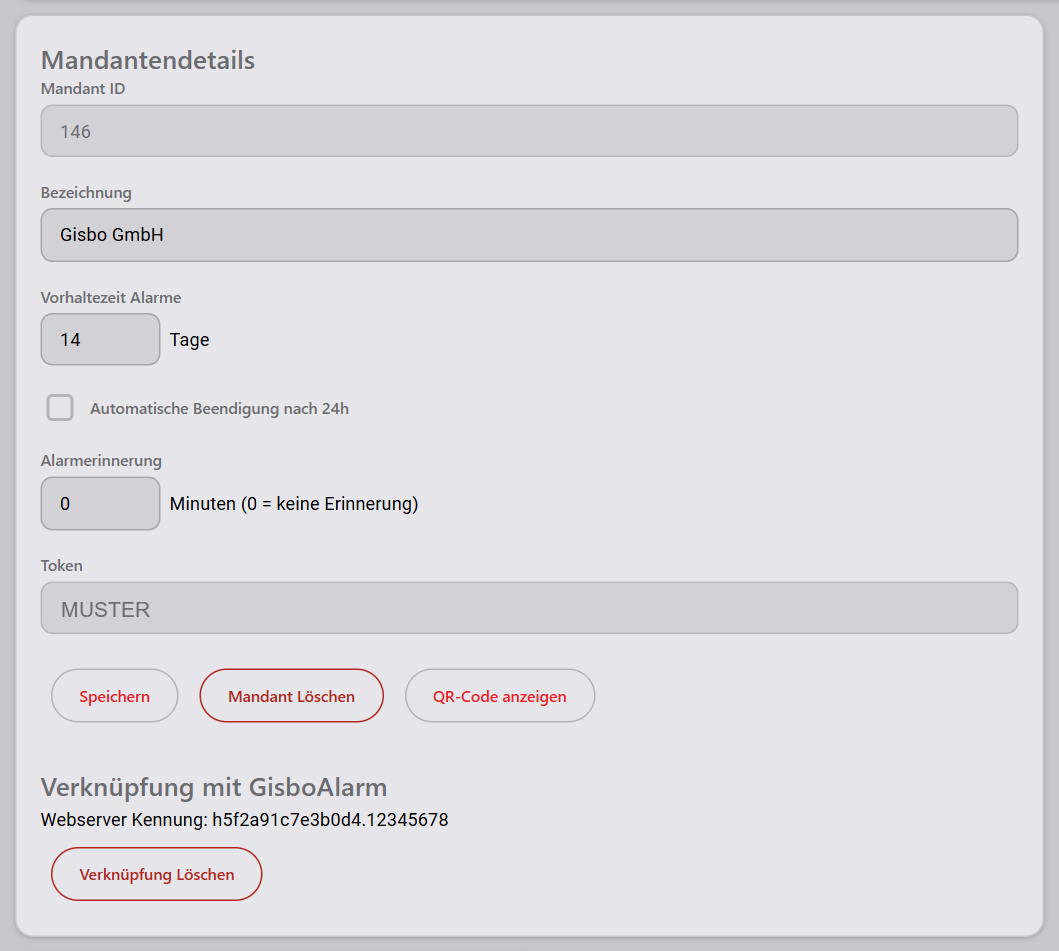
Abbildung 16 – Manager, Mandantendetails
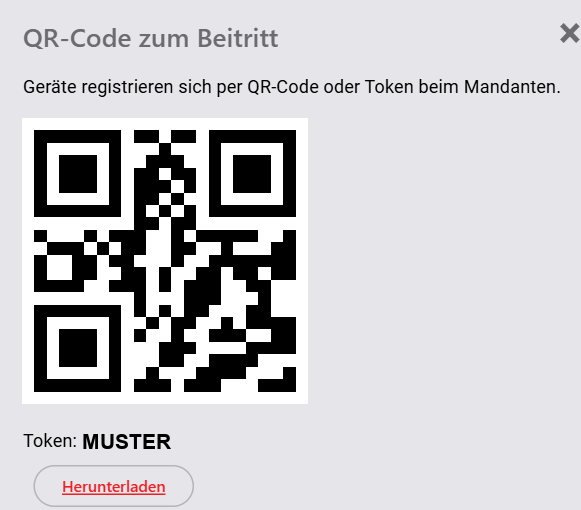
Abbildung 17 – Manager, QR-Code des Mandanten