
Eine Konfiguration legt fest, wie sich die App im Alarmfall verhält. Die Liste zeigt ID, Bezeichnung, Status („Standard“) und Letzte Änderung. Über „Neue Konfiguration anlegen“ erstellen Sie eine weitere Konfiguration für den gewählten Mandanten, z. B. für Außen- und Innendienst. Für jede Einstellung legen Sie mit „Sichtbar“ und „Editierbar“ fest, ob der Nutzer sie in der App sieht bzw. ändern darf.
|
Bereich |
Einstellungen |
|---|---|
|
Grundeinstellung |
Bezeichnung, Beschreibung, „Standardkonfiguration“. Geräte ohne eigene Zuweisung erhalten die Standardkonfiguration. |
|
Notruf & Kontakte |
Notfallkontakt Anruf mit „Anruf automatisch tätigen“, Text-to-Speech Anruf (der Notfallkontakt wird statt vom Smartphone des Alarmierenden per Text-to-Speech vom System angerufen und der Alarm vorgelesen), Notfallkontakte SMS (Empfänger hinzufügen/entfernen, „SMS-Empfänger bearbeiten“, „Empfänger sichtbar“, „Empfänger editierbar“). SMS-Empfänger müssen die App nicht installiert haben. Ist ein Anruf aktiv, aber keine Nummer hinterlegt, weist der Manager darauf hin. |
|
Meldungstexte |
Alarm (Alarmtext), Entwarnung (Entwarnungstext), Meldungsüberschrift (Überschriftstext, optional; ergänzende Überschrift der Benachrichtigung). In allen drei Texten können die Platzhalter {name} (Vor- und Nachname), {abteilung} und {gps} (Koordinaten) verwendet werden; sie werden beim Versand durch die Daten des auslösenden Geräts ersetzt. Bei Mandanten mit Verknüpfung zu GisboAlarm stehen zusätzlich zum Einfügen per Klick zur Verfügung: {type} (Sender-Typ), {alarm_label} (Sender-Anzeigename), {alarm_type} (Alarmklassifikation), {location} (Standort), {room} (Raum), {firstname} (Vorname), {lastname} (Nachname), {sender} (Absender), {phonenumber} (Telefonnummer), {mobilephonenumber} (Mobilnummer) und {description} (Beschreibung). Diese werden nur bei Alarmen aus GisboAlarm befüllt; bei Alarmen aus der App bleiben sie unersetzt stehen. Bitte schreiben Sie Platzhalter immer in Kleinbuchstaben. |
|
Sensorik & Standort |
Audioaufnahme, GPS-Daten senden, Geofence-Bereich (siehe unten) |
|
Notfallkontakte App-to-App |
Empfänger-Smartphones für die direkte Alarmierung – nur ohne Verknüpfung mit GisboAlarm |
|
Konfiguration zuweisen |
„Geräte zuweisen“ bzw. „Gruppen zuweisen“: obere Tabelle = zugewiesen, untere Tabelle = verfügbar |
„Editierbar“ setzt „Sichtbar“ voraus; beide lassen sich auch bei ausgeschalteter Funktion einstellen. Mit „Speichern“ übernehmen Sie die Änderungen, mit „Konfiguration löschen“ entfernen Sie die Konfiguration.
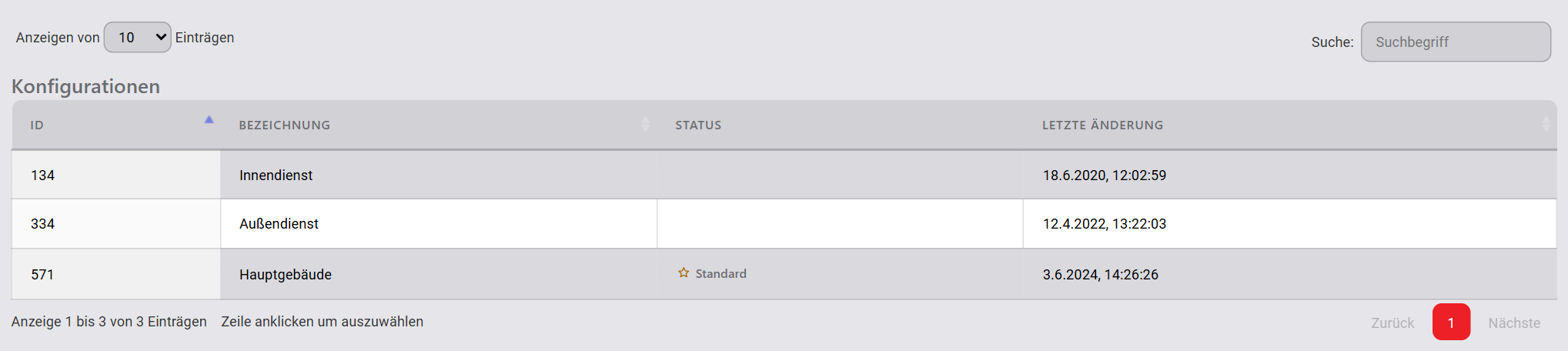
Abbildung 24 – Manager, Konfigurationen
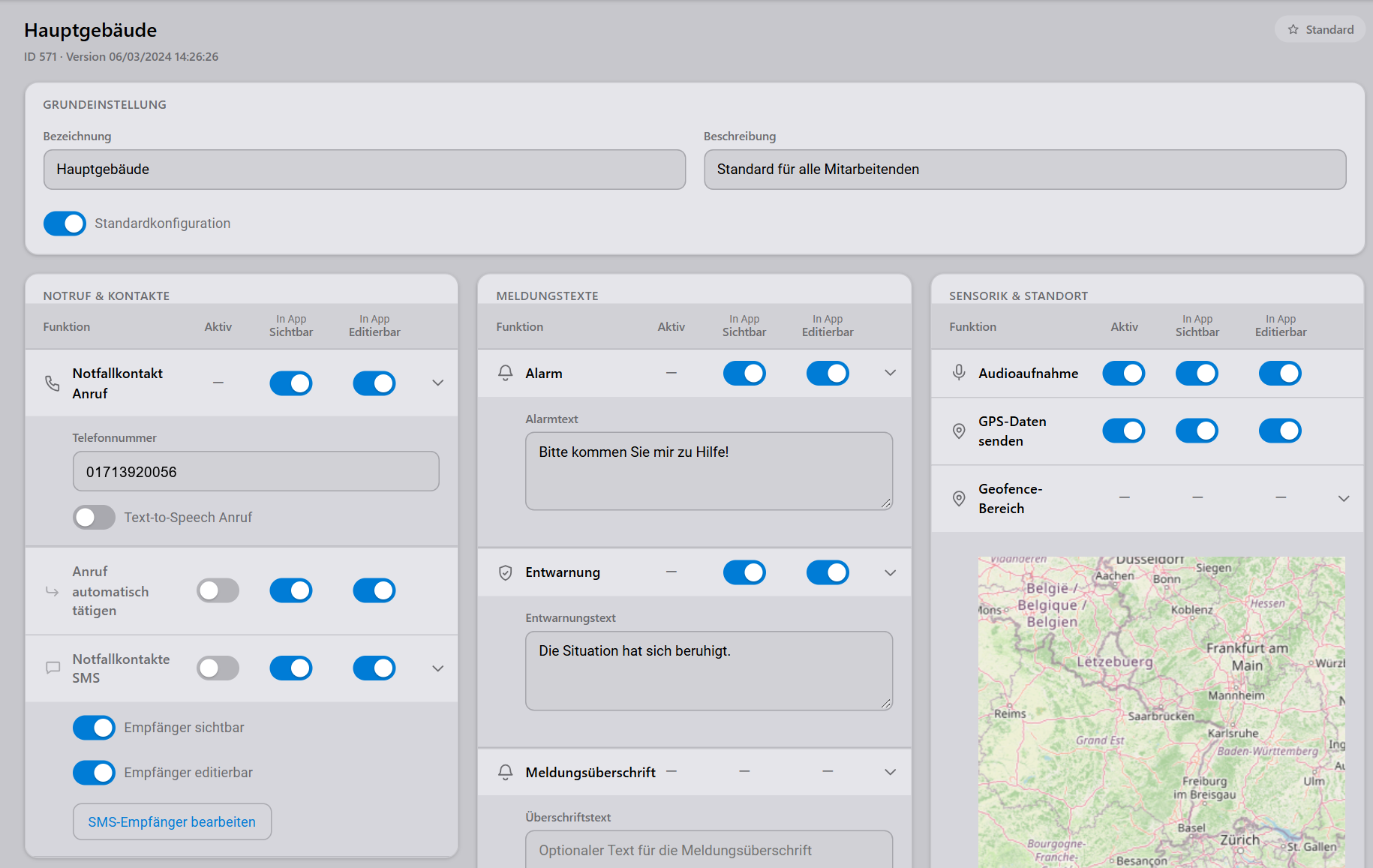
Abbildung 25 – Manager, Grundeinstellung sowie Notruf & Kontakte
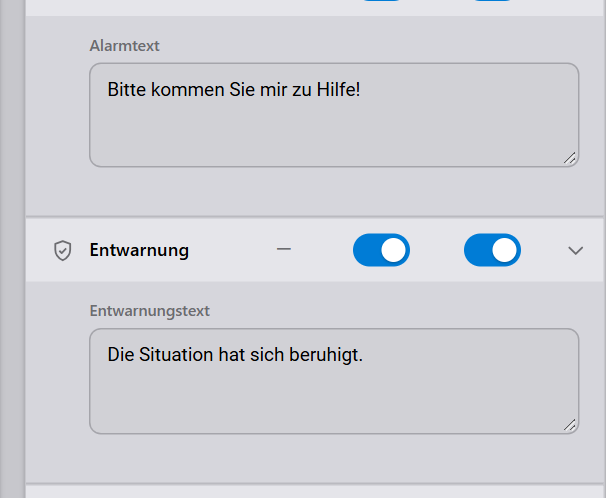
Abbildung 26 – Manager, Meldungstexte
Geofence-Bereich
Unter „Sensorik & Standort“ kann der Konfiguration ein Gebiet zugeordnet werden: Mittelpunkt auf der Karte setzen (oder Breiten- und Längengrad eingeben), „Radius (m)“ festlegen (Standard 100 m) und „Bereich speichern“ wählen. Über „Bereich löschen“ wird das Gebiet wieder entfernt. Liegt ein Gebiet zu nah an dem einer anderen Konfiguration, weist der Manager darauf hin. Das Verhalten in der App ist auf Seite „Geofencing (automatischer Konfigurationswechsel)“ beschrieben.
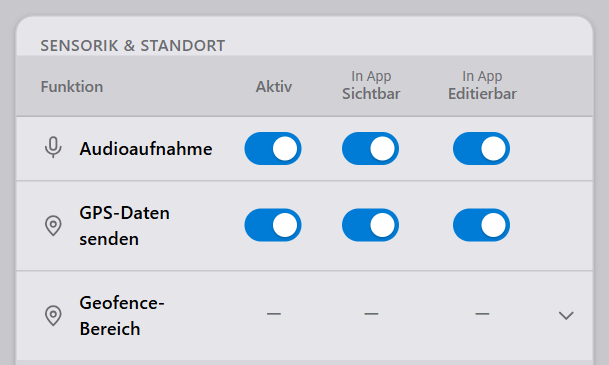
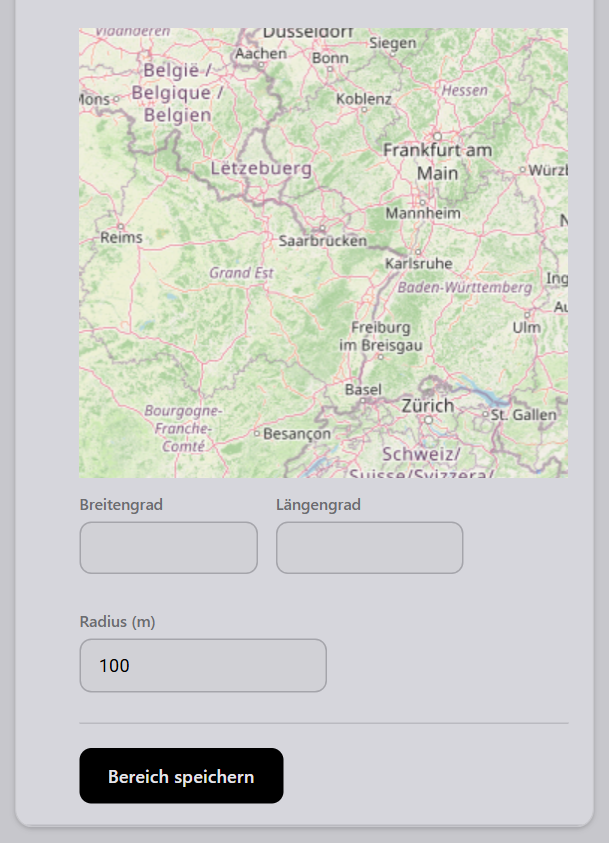
Abbildung 27 – Manager, Sensorik & Standort mit Geofence-Bereich
Bitte beachten: Neu registrierte Geräte erhalten die Standardkonfiguration des Mandanten. Wird eine andere Konfiguration als Standardkonfiguration festgelegt, wechseln die Geräte, die bisher nur über die alte Standardkonfiguration versorgt wurden, automatisch auf die neue. Geräte, denen eine Konfiguration ausdrücklich zugewiesen wurde, behalten diese; ändern Sie sie bei Bedarf über „Konfiguration zuweisen“.