
Für die Registrierung benötigt der Nutzer den Token des Mandanten (bzw. einer Gruppe) – per E-Mail, z. B. über die Rundmail-Vorlage unter „Ausrollen“ – oder den zugehörigen QR-Code (QR-Codes gibt es für den Mandanten und für anonyme Gruppen). Die Registrierung läuft wie folgt ab:
-
Gerät verbinden: Auf der Startseite den Token eingeben (oder „Aus Zwischenablage einfügen“) bzw. über „QR-Code scannen“ den QR-Code einlesen und „Absenden“ wählen. Der QR-Code kann auch mit der normalen Kamera-App des Smartphones gescannt werden – die GisboAlarm-App öffnet sich dann automatisch mit dem passenden Token. Handelt es sich um den Token einer anonymen Gruppe, gilt Seite „Anonyme Registrierung (reine Empfangsgeräte)“.
-
Personendaten: Mobilfunknummer eingeben sowie Abteilung/Station/Matrikelnummer und/oder Vor- und Nachname. Pflicht sind die Mobilfunknummer und mindestens eine Angabe aus Abteilung oder Name. Der Name darf bis zu 64 Zeichen, die Abteilung bis zu 100 Zeichen lang sein (ein Zähler zeigt die Länge an). Bei Fehlern unterscheidet die App zwischen „keine Verbindung“, „Eingabe ungültig“ und „Serverfehler“.
-
Registrierung: Auf der zweiten Seite (nach links wischen) werden die eingegebenen Daten zur Kontrolle angezeigt. Datenschutzerklärung akzeptieren und auf „Registrieren“ tippen.
-
SMS-Verifizierung: An die angegebene Nummer wird ein Bestätigungscode gesendet. Code eingeben und „Absenden“ wählen. Über „Code nicht erhalten?“ kann der Code erneut gesendet oder die Nummer geändert werden.
-
Gerät nicht aktiviert: Ist das Gerät noch nicht freigeschaltet, erscheint dieser Bildschirm mit den eingegebenen Daten. Das Gerät muss jetzt im GisboMobile-Manager freigeschaltet werden (Seite „Geräte“). Danach wechselt die App automatisch weiter; alternativ in der App „Status erneut abfragen“ wählen.
-
Ihre App ist nun einsatzbereit! Der Nutzer kann ein interaktives Tutorial starten oder direkt „Zum Hauptbildschirm“ wechseln. Hier fragt die App die benötigten Berechtigungen ab (Mitteilungen, Mikrofon, Standort; bei einer Empfängerversion nur Mitteilungen). Wird das Gerät bereits bei der Code-Bestätigung automatisch freigeschaltet (z. B. über einen Gruppentoken), entfällt der Bildschirm „Gerät nicht aktiviert“ und die App wechselt direkt zum Hauptbildschirm. Das Tutorial lässt sich jederzeit über die Einstellungen aufrufen.
-
Fehlende Informationen: Sind im Manager kein Notfallkontakt oder keine SMS-Empfänger hinterlegt, können diese auf dem Hauptbildschirm unter „Fehlende Informationen“ ergänzt werden. Mit „Fertig“ bestätigen.
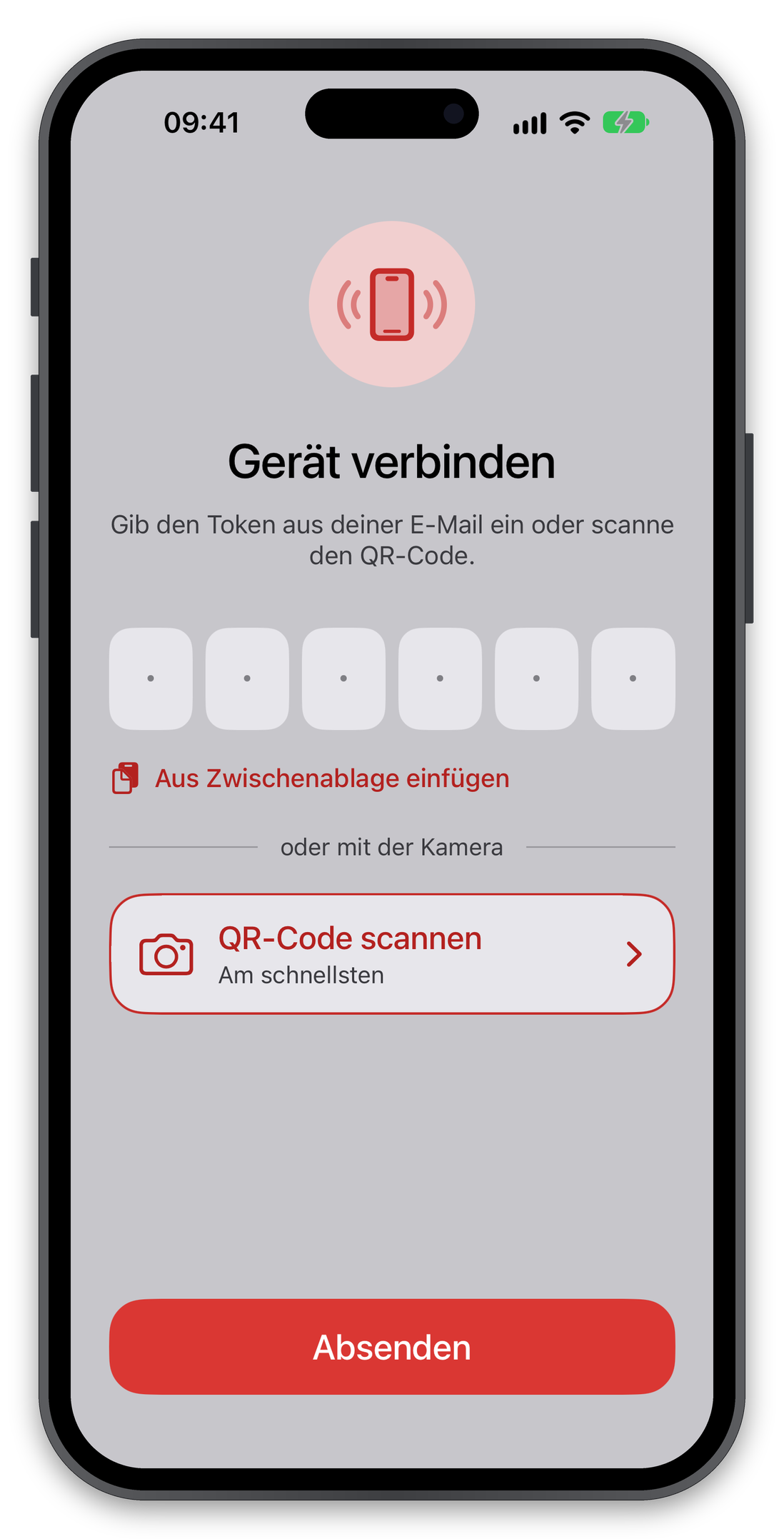
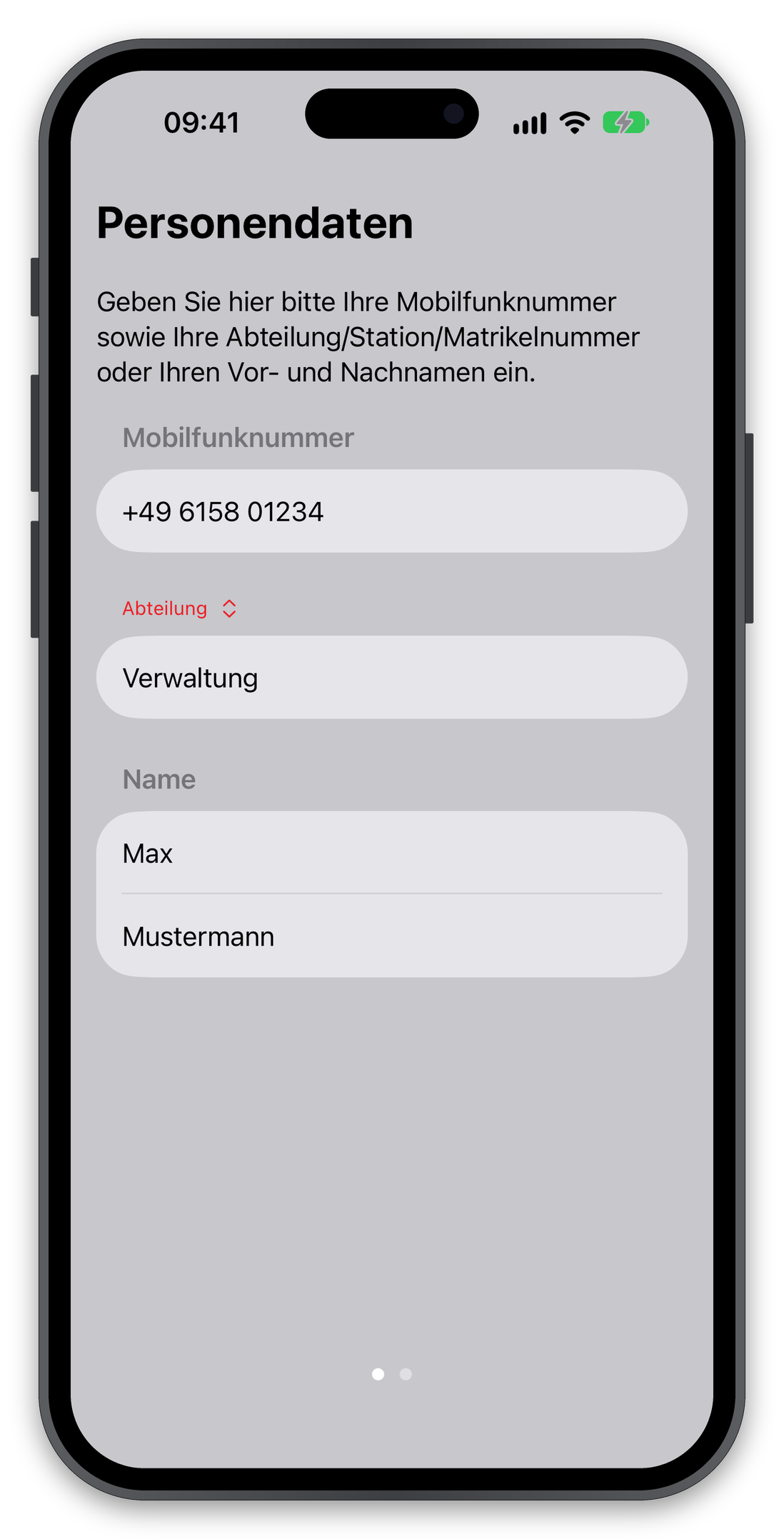
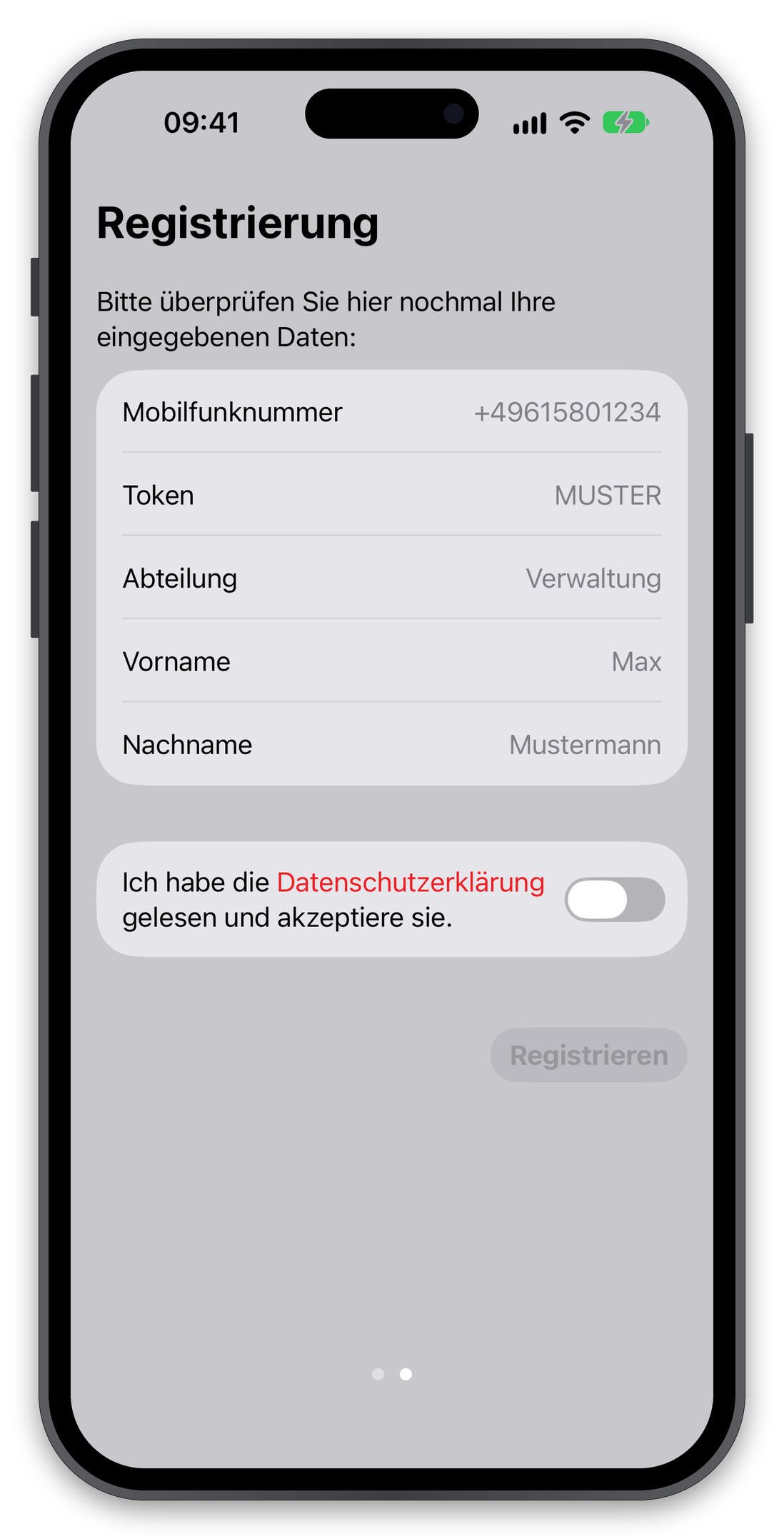
Abbildung 4 – App, Gerät verbinden, Personendaten und Registrierung
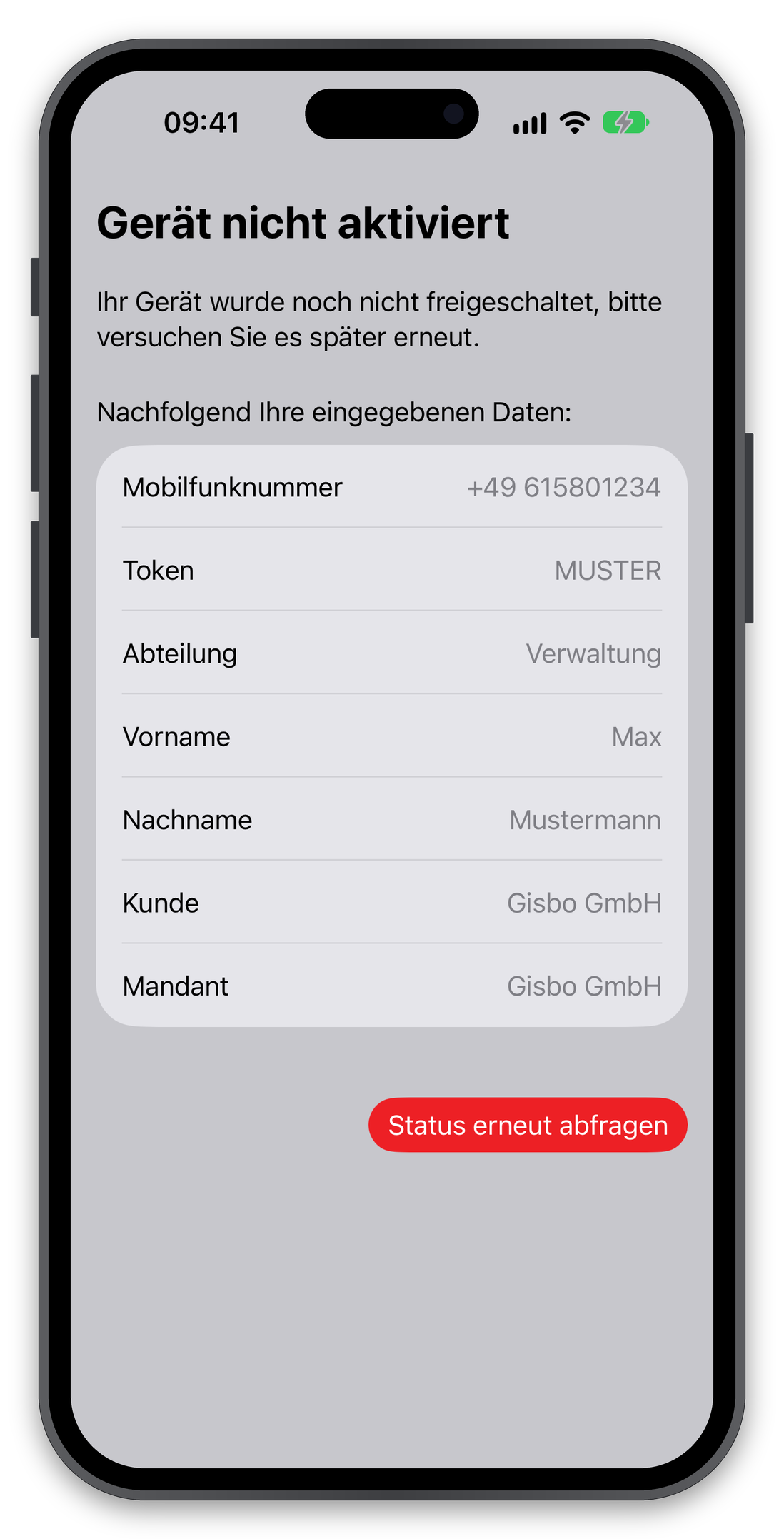
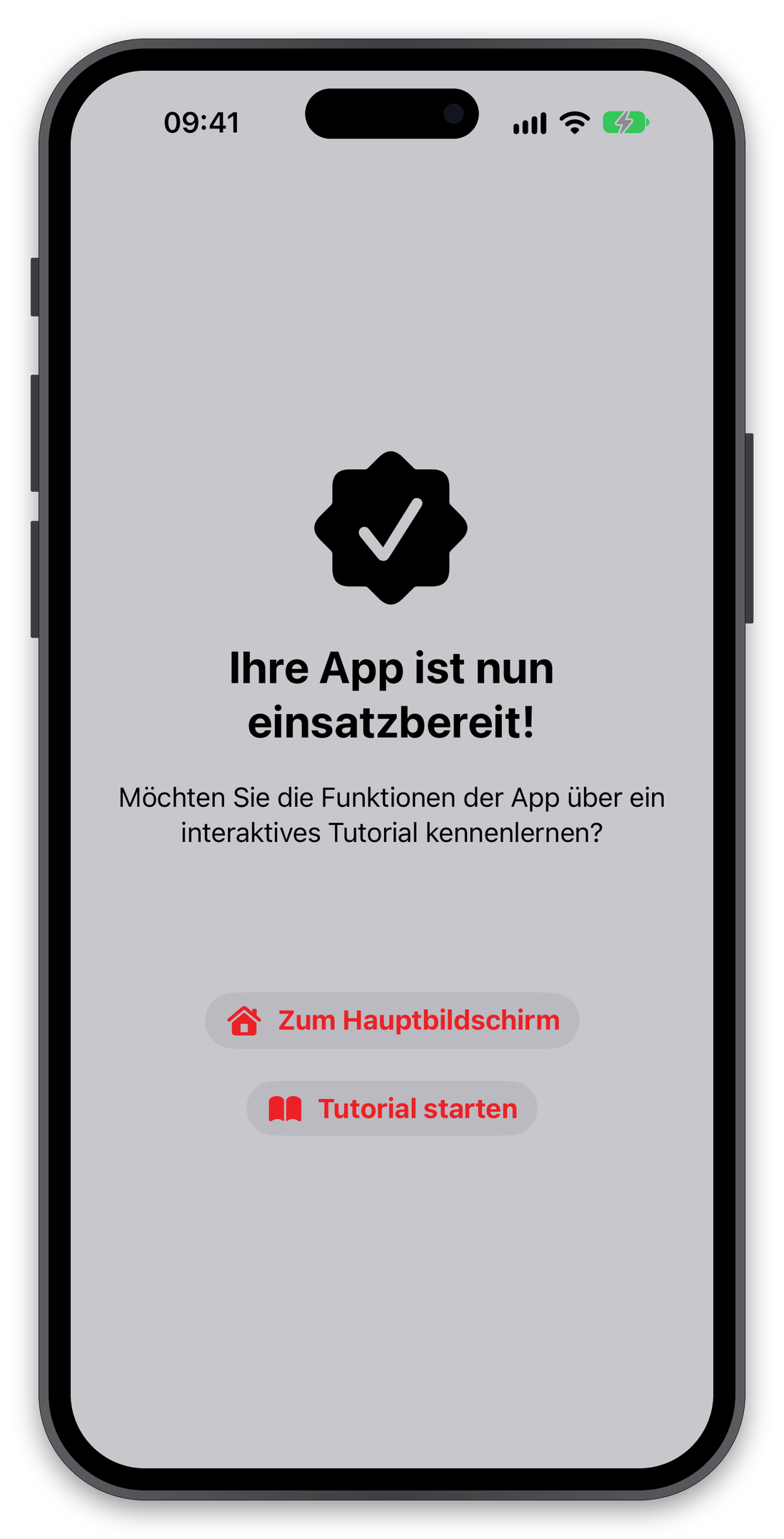
Abbildung 5 – App, Gerät nicht aktiviert und einsatzbereit
Bitte beachten: Wenn Sie den WSD-Sicherheitsdienst nutzen, sollte bei der Registrierung bereits der Name angegeben werden (siehe Seite „Anbindung an einen Sicherheitsdienst (WSD)“).
Neuregistrierung: Wird ein Gerät mit derselben Mobilfunknummer und demselben Token erneut registriert (z. B. nach einem Gerätewechsel), fragt die App, ob die bestehende Registrierung ersetzt werden soll. Das vorhandene Gerät im Manager wird dann übernommen.